































Lösungen

Märkte
Referenzen
Services
Unternehmen
Profil
Karriere
Partner
Presse
Kontakt

Aktivierung der neuen Telesec Signaturkarte
Inhaltsverzeichnis:
Die folgende Anleitung beschreibt die Aktivierung eine neuen Telesec Signaturkarte
Bitte lesen Sie diese Anleitung am Computer, da wir an unterschiedlichen Stellen Verlinkungen eingebaut haben, welche Sie anklicken müssen!
Lesen Sie die Anleitung bitte einmal komplett durch, damit Sie die ganzen Zusammenhänge verstanden haben, bevor Sie los legen.
Zur Information: Ihre neue Signaturkarte weiß nichts von Ihrer alten Signaturkarte, d.h. Sie selbst sind für die Vergabe der neuen PINs verantwortlich und zuständig!
Freigegebene Kartenlesegeräte
Wir können hier leider keine verbindliche Aussage machen, da wir nicht der Hersteller der einzelnen Kartenlesegeräte sind. Achten Sie bitte vor dem Aktivierungsprozess, das Ihr Betriebssystem mit der aktuellen Windows Treiber Software und Ihr Kartenlesergerät – sofern verfügbar – mit der aktuellen Firmware ausgestattet ist.
Mit folgenden Kartenlesergeräte wurde jedoch bereits erfolgreich die Aktivierung durchgeführt:
- Cherry ST-2000 und ST-2100
- Reiner SCT cyberJack RFID komfort
- Reiner SCT cyberJack RFID standard
- Reiner SCT cyberJack one
Die Windows Treiber für die oben beschriebenen Cherry Kartenlesemodelle finden Sie unter: https://pim.cherry-world.net/downloads/software/63923/cardreadertools-x86-5-0-4-de.zip
Die Treiber für die Reiner SCT Modelle finden Sie unter https://www.reiner-sct.com/treiber-windows
Nachdem Sie den Treiber installiert haben, starten Sie Windows einmal neu. Im Anschluss können Sie mit der Software von Reiner SCT prüfen, ob es für Ihr Kartenlesegerät (also die Hardware) eine neue Firmware gibt. Falls ja, folgen Sie bitte den Anweisungen und installieren Sie diese.
Sollten Sie ein anderes Reiner SCT Kartenlesegerät haben, schauen Sie bitte in die Liste der abgekündigten Chipkartenleser. Diese können Sie nicht mehr verwenden!
Optional: RFID Feld deaktivieren
Optional:
Falls Sie ein Reiner SCT Kartenlesegerät haben, welches eine RFID Funktion integriert hat, deaktivieren Sie bitte jetzt diese Funktion!
So deaktivieren Sie das RFID-Feld:
Drücken Sie die Pfeil-Oben Taste
Im Display wird „RF-Feld: EIN“ angezeigt
Drücken Sie die Pfeil-Runter Taste
Bestätigen Sie „RF-Feld: AUS“ mit der OK-Taste
Im Anschluss das Kartenlesegerät einmal vom USB Port abziehen und neu anschließen!
Telesec CardManager .NET herunterladen und Karte freischalten
Zur Aktivierung der neuen Signaturkarte laden Sie sich bitte folgendes ca. 80 MB großes ZIP Archiv auf Ihren Windows PC und entpacken Sie es im Anschluss. Sollten Sie hierzu Hilfe benötigen, fragen Sie bitte ihren lokalen IT Betreuer.
Die entpackte Softwareware muss nicht installiert werden und wird im Ordner der entpackten Dateien durch die Datei CardManager.exe gestartet werden.
Der Start der CardManager.exe kann einen kleinen Augenblick dauern.
Die Telesec liefert Ihnen in diesem PDF die Anleitung zur Nutzung des CardManager Version 2.1.6 und wie Sie damit die Telesec Signaturkarte aktivieren können.
Bitte lesen Sie diese Anleitung sorgfälltig durch: https://telesec.de/assets/downloads/Public-Key-Service/Anleitung-Inbetriebnahme_v2.0.pdf
Testsignatur durchführen
Sie können zu diesem Zeitpunkt die Signatur auf unserem DEMO Portal „testen“
https://www.eanvportal.de/eanvd/
Zugang via Benutzer: demo@axians-ewaste.com und Passwort: demoeanv
Um im DEMO Portal oder auf einem LIVE eANVportal der Axians eWaste GmbH signieren zu können, müssen Sie sich für diese neue Signaturkarte auch die neue Signatursoftware herunterladen, installieren und konfigurieren. Die notwendige Anleitung finden Sie hier: https://www.axians-ewaste.com/faq/anleitung-installation-signatursoftware/ .
Fehler: wrong length of the data in the data field (6a87)
Sollten Sie noch eine ältere Version der Signatursoftware haben, würden Sie folgenden Fehler beim Signieren erhalten. In dem Fall benötigen Sie auch die neue Signatursoftware, welche Sie ebenfalls hier herunterladen können: https://www.axians-ewaste.com/faq/anleitung-installation-signatursoftware .
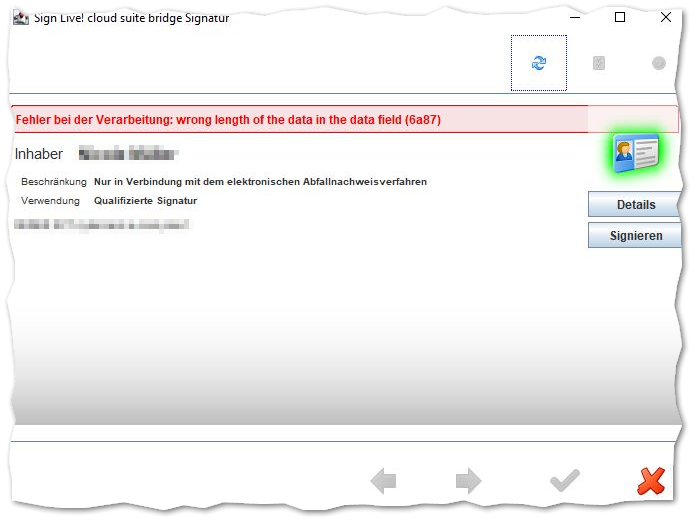
Es geht bei diesem Test nur darum zu sehen, ob Ihr Pin SigG1 für eine Signatur funktioniert. Erstellen Sie dazu einfach z.b. einen Begleitschein und signieren Sie diesen. Wenn der PIN funktioniert und Sie Ihren Namen sehen, ist alles in Ordnung.
Rufnummer der Telesec Hotline
Sollten Sie jetzt noch Fragen zur Funktion oder „nicht“ Funktion der Telesec Karte haben, wenden Sie sich bitte direkt an die Telesec Hotline unter
Rufnummer +491805268204
Update: 19.03.2026 – Umstellung auf Dokumentation von der Telesec

Axians eWaste GmbH
Hörvelsinger Weg 21
89081 Ulm
Deutschland
info@axians-ewaste.com
+49 731 1551-115
Kontakt

Kontakt
Folgen Sie uns