
























Lösungen

Märkte
Referenzen
Services
Unternehmen
Profil
Karriere
Partner
Presse
Kontakt
Wir benötigen Hilfe, was ist die korrekte Vorgehensweise?
Sie benötigen Hilfe? Kein Problem, wir helfen Ihnen gerne!
Für eine rasche Abwicklung Ihrer Anliegen, bitten wir Sie im Voraus zu entscheiden um welche der beiden Kategorien es sich bei Ihrer Supportanfrage handelt:
Kaufmännische Anliegen
Bitte kontaktieren Sie zu kaufmännischen Themen folgende Supportmöglichkeiten:
- Kaufmännische Zentrale
Telefonisch über +497311551-115
– Fragen zu Inhalten auf unseren Homepages https://www.axians-ewaste.com oder https://service.axians-ewaste.com
– Fragen zum Bestellvorgang z.B. aus unserem WebShop - Kaufmännische Fragen zu Signaturkarten
Telefonisch über +497311551-515 , per Mail an abwicklung@axians-ewaste.com oder via Online Chat - Kaufmännische Fragen zu Rechnungen und / oder Mahnungen
Telefonisch über +497311551-263 , per Mail an abwicklung@axians-ewaste.com oder via Online Chat
Hinweis: Wir möchten an dieser Stelle nochmals ausdrücklich darauf hinweisen, das auf keinen der oben genannten Kanäle technische Anliegen abgewickelt werden!
Technische Anliegen
Bitte kontaktieren Sie zu technischen Themen (bezogen auf Portal-Produkte, Lizenzen, WebShop-Produkte) folgende Supportmöglichkeiten und beachten die Supportinformationen für die Produkte der Axians eWaste.:
- Telefonisch über 0900 800 0900
Preise entnehmen Sie bitte unseren kommerziellen Bedingungen. - Telefonisch über +497311551177
Nur für Kunden, die ein separates Supportpaket erworben haben.
Bitte teilen Sie uns Ihre Supportvertragsnummer zu Beginn des Telefonats mit. - Schriftlich per E-Mail an: support@axians-ewaste.com
Für alle Produkte.
Nutzen Sie das eANVportal der Axians eWaste GmbH, verwenden Sie stattdessen bitte das Supportformular (siehe unten: Kurzanleitung für das Supportformular im eANVportal) - Schriftlich per Supportanfrage-Formular im eANVportal
- Anleitungen in unseren FAQ’s: Vielleicht haben wir Ihre Problem / Ihre Anfrage bereits hier schriftlich beantwortet. Oft wiederholen sich die Fragen gegenüber dem Support, sodass wir hier bereits fertige Antworten liefern. Diese Antworten finden Sie hier.
Sollten Sie technischen Fragen zu Produkten der TRIAS (z.B. TRIAS-AMOS / TRIAS-AM / TRIAS-ABIS / eNATUREportal / REPRO / TRIAS-AMV3 / TRIAS-AMV4) haben, nutzen Sie bitte folgende Kanäle:
- Telefonisch über +497031799758
- Schriftlich über das Ticketerfassungssystem unter https://ticket-trias.athos.com
- Schriftlich per E-Mail an ticket.ewaste@axians-ewaste.com
Fernwartung
Sollten wir uns bei Ihnen einmal auf Ihren PC remote aufschalten müssen, verwenden wir ausschließlich die Fernwartungssoftware AnyDesk. Da die Verbindung nicht über einen öffentlichen AnyDesk Server, sondern über einen privaten AnyDesk Server der Axians geht, benötigen Sie einen speziellen Client, den Sie bitte nur herunterladen (Sie müssen hier nichts installieren!) und ausführen. Über diesen Link können Sie den AnyDesk Client herunterladen. Nachdem Sie den AnyDesk Client gestartet haben, wird Ihnen nach kurzer Zeit eine 6-stellige Zahl angezeigt. Bitte teilen Sie diese Zahl unserem Mitarbeiter im Support mit. Sobald wir versuchen, auf Ihren PC uns zu verbinden, erscheint bei ihnen eine grüne Annehmen Schaltfläche, welche Sie bitte anklicken. Erst danach kann unser Support Mitarbeiter sich auf Ihren PC aufschalten und Ihnen helfen.
Kurzanleitung für das Supportformular im eANVportal
- Melden Sie sich im eANVportal an.
- Optional: Sollten Sie mehrere Teilnehmerrollen haben, wählen Sie die Teilnehmerrolle aus, mit welcher Sie ein technisches Problem haben.
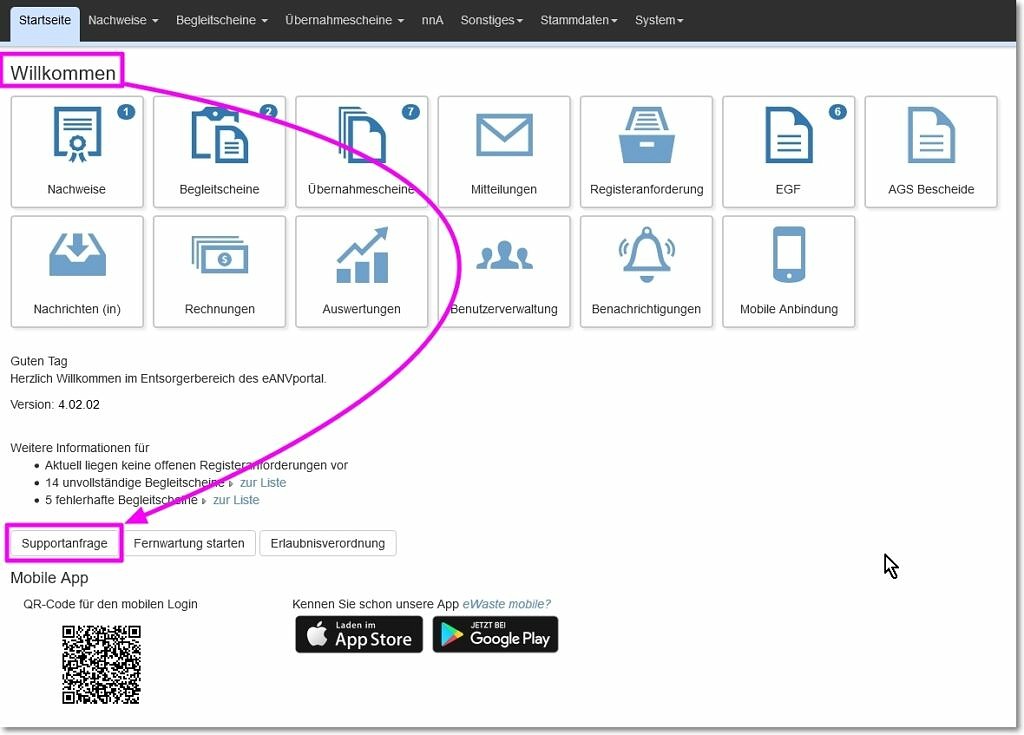
- Klicken Sie am linken Bildschirmrand auf die Schaltfläche „Supportanfrage“ (siehe Screenshot unten).
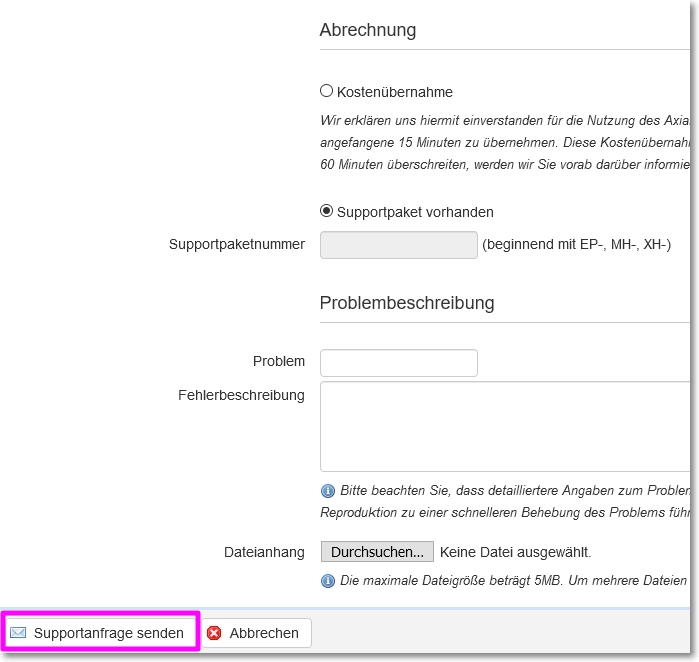
- Falls noch nicht geschehen, tragen Sie folgende Angaben ein: Vorname, Nachname, die Telefonnummer auf der wir Sie schnellstens erreichen können, sowie die E-Mail-Adresse, mit der Sie im eANVportal angemeldet sind.
- Bestätigen Sie im Abschnitt „Abrechnung“ die mögliche Kostenübernahme oder tragen Sie Ihre Supportpaketnummer (falls Sie ein Supportpaket erworben haben) ein.
- Im Abschnitt „Problembeschreibung“ tragen Sie im Feld „Problem“ eine Kurzbeschreibung Ihres technischen Problems ein.
- Im Feld „Fehlerbeschreibung“ tragen Sie bitte einen 3 – 5 Zeiler Ihres Problems ein. Bitte so knapp und detailliert wie möglich. Teilen Sie uns bitte IMMER Dokumentennummern mit, sonst verzögert sich Ihr Anliegen unnötig.
- Sie können auch einen bis zu 5 MB großen Dateianhang hochladen. Bitte verpacken Sie diese zuvor als ZIP-Datei.
- Wenn Sie fertig sind, klicken Sie ganz links unten auf die Schaltfläche „Supportanfrage senden“.
- Es wird jetzt automatisch ein Support Ticket erstellt. Wir melden uns daraufhin bei Ihnen.
Stand: 19.03.2020
Update: 03.11.2025

Axians eWaste GmbH
Hörvelsinger Weg 21
89081 Ulm
Deutschland
info@axians-ewaste.com
+49 731 1551-115
Kontakt
Kontakt
Folgen Sie uns